




Leo en varias listas de distribución (Infotrad, Traducción en España) que está abierta la convocatoria para apuntarse al curso en línea de Trados. Os copio aquí la informacion:
Curso on line de Trados en SIC. *** Traducción asistida con Trados *** Fechas: 23 de enero a 23 de marzo de 2009 Duración estimada: 120 horas Metodología: El curso se imparte íntegramente a través de la plataforma educativa virtual de SIC. Importe: 490 Euros Importe para los miembros de la lista: 441 Euros Es posible consultar los detalles de esta edición, solicitar la guía informativa del curso o matricularse desde nuestra página web (www.torsimany.com) o por correo electrónico (cursos@torsimany.com).

El curso, como veis, está organizado por SIC, una empresa dedicada a la asesoría y formación en nuevas tecnologías para profesionales del sector lingüístico. Aunque el precio pueda parecer algo caro en principio (aunque también ofrecen importantes descuentos por matrícula anticipada y membresía en listas, como las arriba citadas) y quizá para los que tenemos alma autodidacta no valga mucho la pena, sí me han comentado que los cursos están muy bien organizados y el contenido es interesante y está actualizado. Además de los cursos en línea tienen cursos presenciales en sus oficinas de Barcelona. Para 2009 ofrecen, en la modalidad presencial, cursos de Iniciación a Trados, Traducción con Trados, Productividad en traducción, Comparativa de programas de traducción asistida, Traducción de páginas web con Trados, Cómo hacer un presupuesto de traducción con Trados y Memorias de traducción. En cuanto a los cursos en línea, los temas tratados serán Traducción asistida con Wordfast, Terminología – Obtención y gestión, Traducción asistida con SDL Trados, Traducción de páginas web, Buscar recursos lingüísticos en Internet, Gestión de bases de datos terminológicas con MultiTerm, Fiscalidad para traductores y correctores, y Crear una memoria de traducción, un curso gratuito que para los que se introducen en el mundo de las herramientas TAO puede resultar interesante.
¿Alguien ha seguido un curso en SIC? ¿Cuál es vuestra experiencia?

El pasado día 1 de enero Wordfast lanzó una primera versión de Wordfast Professional 6.0. Al contrario que las versiones anteriores, que utilizaban el editor de MS Word para trabajar, la nueva aplicación está basada en Java y, por ello, es independiente y multiplataforma. Es decir, tanto los usuarios de Windows como los de Mac OS X y Linux podrán trabajar con ella (hay que añadir aquí que la última versión de Classic, 5.53q, parece ser que también funcionaba ya para Mac y Linux).
La última versión 6.0 puede descargarse desde el sitio de la empresa junto con una licencia de prueba cuya duración expira el 31 de enero de 2009. Así que si queréis probarla, ¡no tardéis mucho! La ayuda la tenéis en este enlace.
Vamos a repasar las ventajas de esta nueva aplicación:
- Como hemos comentado, es multiplataforma, así que no está sólo limitada a los usuarios de WIndows.
- Otra de las ventajas importantes es que podrán traducirse más formatos: doc, .ppt, .xls (es decir, Word 97/2003) y txml (un formato propietario de Wordfast). Asimismo, parece ser que está previsto, aunque en los foros se afirma que ya están disponibles, que puedan leerse otros formatos como .html, .xml, .asp, .inx, .jsp e incluso .mif, aunque la versión que yo me he bajado no los incluye todavía.
- Una interfaz más intuitiva, con la posibilidad de personalizarla (aunque no he trabajado todavía mucho con la herramienta, se parece sospechosamente mucho a la de DVX).
- Control de calidad automático, incluyendo ortografía. No sé si más tarde incluirán otros controles como la consistencia terminológica o el control de etiquetas.
- Compatibilidad con el formato TMX y por tanto, con otras múltiples herramientas TAO (aunque he de confesar que yo no he encontrado manera de convertir las memorias que se generan en formato jtx a TMX).
Cabe destacar que la herramienta está todavía lejos de su madurez, como lo demuestran los asuntos por tratar que aparecen en la página web de la empresa. De hecho, la empresa piensa seguir manteniendo la versión Classic, que trabaja directamente en MS Word, y desarrollarla paralelamente con esta versión, hasta que esté plenamente madura o los usuarios empiecen a dejar de utilizar el editor de Word como herramienta de traducción.
En fin, veremos qué repercusión tiene esta versión. Sin duda, Wordfast cuenta con el beneplácito de la comunidad de traductores, sobre todo los autónomos, y esperamos que esta versión traiga mejoras reales que les ayuden a ser más efectivos en su trabajo (porque eficaces ya sé que lo son :) y que el señor Yves Champollion no nos decepcione…
Empezaré confesando que ya sé que tenía el blog un poco abandonadillo, pero este último mes ha sido una locura y me ha sido imposible tomarme un tiempo para escribir alguna entrada de contenido más o menos decente… En fin, ahora que llega el final del cuatrimestre y las cosas se empiezan a relajar un poco, espero (aunque no prometo) poder volver a dedicarle algo más de tiempo e ir agregando nuevas entradas.
 Empezaremos con algo sencillito, hoy hablaré de estándares, y en concreto de XLIFF (XML Localization Interchange File Format). Se trata de un formato basado en XML creado como estándar de localización.
Fue OASIS (Organization for the Advancement of Structured Information Standards) en 2002 quien propuso este estándar y en la actualidad puede verse la última versión de la especificación ( v1.2 del 01/02/2008) en este enlace.
En este artículo se explican las ventajas de este formato. Hoy en día los traductores debemos tratar con multitud de formatos diferentes, desde doc hasta formatos de maquetación como FrameMaker o Quark Xpress, pasando por archivos de recursos de software, que pueden ser tan diferentes como .properties, .po, .msg, .java, etc. XLIFF se basa en la idea de la separación de contenido y formato para la traducción, simplificando así el proceso de traducción: del documento original se extraen, por una parte, los contenidos que se van a traducir (translation units) y, por otra, todos los elementos que no son traducibles (skeleton).Una vez realizada la traducción se vuelven a unir estos elementos para formar el documento final. Esto, por un parte tiene, la ventaja técnica de, como hemos mencionado, no tener que trabajar con multitud de formatos y enfrentarse a posibles problemas derivados de la no protección de etiquetas o la falta de espacio; no obstante, por otra parte, nos enfrentamos al problema de la descontextualización, al no contar con el documento original tal y como se concebió. Así pues, es recomendable, aunque nos den el texto en XLIFF, pedir el documento original o su versión en PDF como referencia.
Si os preguntáis cuál es la diferencia con TMX, estándar que ya vimos anteriormente, es que XLIFF aporta innovaciones con respecto al intercambio de información en web, además de aportar facilidades para la gestión de flujo o el control de versiones. De hecho, la información proporcionada es mucho más amplia: por un lado el número de palabras de cada segmento; por otro, información de uso de la memoria de traducción (p.e. el estado del segmento), datos de un glosario si se hubiera utilizado, información de contexto (y comentarios…) y de revisión (el estado de aprobada o rechazada (state=”user:approved” o state=”user:rejected”) de la traducción del segmento por un posiblerevisor en el proceso). Los documentos XLIFF suelen tener la extensión .xlf, o .xlz si están comprimidos.
En cuanto al flujo de trabajo con documentos XLIFF, el cliente puede generar archivos XLZ con conversores de formato como OLT XLIFF Filters (una herramienta de Open Language Tools de Sun Microsystems) desde archivos, digamos, en HTML, simplemente seleccionando y arrastrando el archivo a la ventana de la aplicación:

Se generará entonces un archivo comprimido, como hemos dicho, que contendrá a su vez tres archivos: workflow.properties, skeleton.skl (con la información que permitirá recuperar el formato original) y content.xlf.
Después el traductor traduce el archivo XLF con algún editor específico como XLIFF Translation Editor:

Una vez traducido y hechas las modificaciones pertienentes (comentarios, glosario etc.), se exporta el archivo y se genera de nuevo el fichero traducido en el formato original, así como una memoria de traducción y un glosario si se hubiera creado.
Este artículo del profesor experto en software libre para la traducción Juan Rafael Fernández García, explica de manera detallada el proceso de traducción con XLIFF y hace una interesante reflexión sonre este formato frente a otros formatos libres para la localización como PO, que hasta ahora se mantiene como estándar. Se discuten diferentes aspectos que pueden haber contribuido a que XLIFF no se haya establecido tal y como se esperaba, aunque se dan también algunas pistas con respecto a lo que puede depararnos el futuro.
Asimismo os recomiendo el enlace de OpenTag sobre XLIFF. OpenTag es un sitio dedicado a herramientas y tecnologías libres para la localización de software, ayuda en línea y documentación, que pretende proporcionar información de interés para mejorar los procesos de localización.
Sin profundizar mucho en el tema ya que no me considero una gran experta, os quería dejar dos vídeos sobre internacionalización en ASP.NET creados por Luciano Sampaio.
ASP.NET es un framework para aplicaciones web desarrollado y comercializado por Microsoft. Se usa para construir sitios web dinámicos, aplicaciones web y servicios web XML. Apareció en enero de 2002 con la versión 1.0 del .NET Framework, y es la tecnología sucesora de la tecnología Active Server Pages (ASP). Se trata de una tecnología que funciona del lado del servidor, lo que implica que cuando el usuario solicita un documento ASP.NET, el script se ejecuta en el servidor, generando una página en código HTML que es la que se envía al navegador del cliente. Así pues, desde el punto de vista de la localización, es posible que alguna vez nos las tengamos que ver con este tipo de archivos, ya que los scripts pueden tener fragmentos y cadenas que han de traducirse para que la página web generada dinámicamente esté toda en español. La página oficial de Microsoft sobre esta tecnología la podéis encontrar en este enlace.
Si nos dedicamos a la traducción o a la localización más desde una perspectiva lingüística la información de estos dos vídeos quizá no sea tan relevante. No obstante, es interesante observar cómo un programador crearía una página en ASP con un editor web especial y después qué tendría que tener en cuenta para localizar la página desde el punto de vista del diseñador de la misma (por ejemplo, cómo crear la estructura apropiada, con recursos locales y globales, para que el servidor genere la página adecuada dependiendo de la configuración regional del navegador del cliente), para entender cómo funciona el proceso de internacionalización.
Los vídeos están en inglés.
Y vosotros, ¿habéis tenido que trabajar alguna vez con ASP.NET? ¿Cuál ha sido vuestra experiencia?

Esta semana va de herramientas… Aprovecho el curso que hice la semana pasada de Déjà Vu, sobre el que también tengo pensado hablaros, para presentaros esta herramienta que me dio a conocer el profe del curso, Ignacio Hermo (gracias, Nacho :).
Se trata de Intelliwebsearch, una herramienta desarrollada por Mike Farrell, traductor Italiano->Inglés.
Esta herramienta puede ahorrarnos mucho tiempo a la hora de buscar información en Internet sobre algún término o expresión que nos encontremos mientras traducimos, ya que lo que hace es buscar en varios recursos al mismo tiempo con sólo teclear una simple combinación de teclas. Se acabó abrir el navegador, abrir diferentes pestañas, teclear 10 veces el mismo término para encontrar un posible equivalente en 10 diccionarios diferentes…
Nos podemos bajar la herramienta desde este enlace. Una vez instalada, es recomendable configurar la aplicación, ya que por defecto hay muchos recursos IT-EN que no nos interesan necesariamente si trabajamos con otras lenguas. Para ello, al ejecutarla, se aloja como aplicación residente en nuestra barra de tareas (en Windows normalmente en el extremo derecho inferior de la pantalla), con un icono en forma de i de color rojo. Con el botón derecho vamos a la opción Configuración de búsqueda. Aquí aparece una lista de los diccionarios y recursos en los que podemos buscar por defecto, agrupados en Grupo 1, Grupo 2. Esto se hace para no buscar en 50 recursos al mismo tiempo. Por ejemplo, si trabajamos con dos lenguas extranjeras, podemos tener los 10 primeros recursos adscritos al grupo 1 y que busquen en páginas en la primera lengua extranjera, y el segundo grupo con recursos que busquen en la segunda lengua extranjera. Un tercer grupo pueden ser recursos monolingües en la lengua meta etc. Desde el menú Editar podemos añadir nuevos recursos, y haciendo doble clic sobre los mismos, editar las preferencias:

Después, en principio, son tres pasos los que tenemos que seguir:
- Seleccionar el término o expresión que queremos buscar en el texto en el que estamos trabajando y teclear CTRL+ALT+B .
- Aparecerá entonces la ventana de búsqueda del programa, en la que, si es necesario, podemos editar la línea de búsque
- Por último, sólo tenemos que hacer clic con el ratón, teclear ALT+n o pulsar ENTER y… se abrirán entonces diferentes pestañas o ventanas del navegador (según el que tengamos configurado como predeterminado) o recursos electrónicos que tengamos en nuestro ordenador, cada una por el diccionario, enciclopedia o página web que hayamos configurado, con los resultados de búsqueda del término.
- Si se quiere evitar el paso 2, hay que teclear CTRL+ALT+SHIFT+B y la herramienta lanzará directamente la búsqueda.
- Las combinaciones de teclas citadas en este ejemplo pueden configurarse a gusto del usuario.

Bien, estos son los pasos básicos para poder empezar a trabajar con la herramienta. Podéis encontrar más detalles en la Ayuda, disponible en francés y en
Y, ¿qué os parece? Práctico, ¿verdad?
La mayoría de herramientas de extracción de terminología son comerciales, como MultitermExtract o PhraseFinder de SDL. Sin embargo, de vez en cuando encontramos alguna herramienta gratuita como Lexterm, que permite extraer listados de términos a partir de textos, tanto monolingües, como bilingües. El corpus paralelo ha de ser un fichero de texto con un segmento original seguido de tabulador y del segmento traducido en cada línea. Así pues, si podemos exportar de la memoria de traducción o del archivo de alineación a formato txt en tabla, será suficiente.
La herramienta puede descargarse en este enlace, desde donde próximamente se anuncia la descarga de Libertra, un sistema de traducción asistida de código libre. Los autores hacen una presentación de la misma en este artículo.
La aplicación, que sólo tiene interfaz en catalán, se distribuye como un ejecutable para Windows que no necesita instalación. Así pues, sólo hemos de descargarnos el zip y descomprimirlo en el lugar donde queramos guardar la aplicación. Después bastará con crear un icono de acceso directo en el escritorio o en nuestro menú de Inicio.
Una vez abierto, podemos abrir textos monolingües o bilingües, siempre en formato txt (es decir, si tenemos archivos en otros formatos, habrá que convertirlos antes).
La herramienta permite también la aplicación de stop lists o listas de palabras vacías. Con el zip vienen tres, en inglés, catalán y español, y podéis encontrar otras en este enlace. La herramienta también nos permite limitar el número de n-gramas para la extracción, para que extraiga agrupaciones de 1, 2 y hasta 10 palabras.
Este sería un ejemplo de cómo deberíamos proceder para extraer candidatos de un corpus bilingüe:
- Elegir la codificación adecuada, dependiendo de los idiomas con los que estemos trabajando. Esto se hace en el menú Configuració, opción General.
- Seleccionamos el corpus bilingüe en el menú Fitxer, opción Obri corpus paral.lel. Se cargará el corpus. A veces da problemas, no sé si por la codificación o el formato del archivo. Lo he probado con varios y todavía no he averiguado a qué se debe…
- Configurar la extracción de n-gramas, en el menú Configuració, opción n-gramas. Aquí configuramos de qué tamaño han de ser los n-gramas, cuántos han de aparecer en pantalla, cuántas veces han de aparecer como mínimo para que se nos muestren, si queremos utilizar una lista de palabras vacías… Es también muy IMPORTANTE que esté marcada la opción “Utilitza un corpus paral.lel” si utilizamos uno bilingüe y la opción “Unigrams” para extraer también unigramas.
- Extraer las unidades léxicas de los segmentos de la lengua origen: para ello simplemente hacemos clic en el menú n-gramas. Aparece entonces una barra de proceso. Cuando termina, un mensaje nos avisa de que se mostrará sólo el número de candidatos que hayamos seleccionado y que aparezcan las veces que hayamos marcado. Aparece una lista con los términos más frecuentes, con el número de veces que aparecen.
- Extraer equivalentes: este proceso es algo laborioso, según he podido comprobar. Se trata de seleccionar el término que nos interesa y darle a Tond. Para configurar las opciones de de esta función, menú Configuració, opción Tond. Nos aparece entonces una lista de los equivalentes candidatos.

Cuando se busca un equivalente de traducción siempre selecciona el más probable, pero es posible visualizar todos los posibles candidatos por orden de probabilidad. LexTerm también permite visualizar los contentos donde aparece el término original y traducido con el menú Cerca, seleccionando previamente el término. Esto puede ser de utilidad en caso de duda.

Una vez revisada la lista de candidatos y de equivalentes el resultado de la extracción se puede exportar a un formato de texto separado por tabuladores. Para exportar los términos, hemos de marcarlos en la lista. A partir de este formato se pueden introducir los términos en un sistema de gestión de terminología o importarlos en una base de datos terminológica de alguna herramienta de traducción asistida.
¡Espero que os sea de utilidad la herramienta…! Yo la he probado un par de veces y, aunque obviamente hay que revisar la lista, pensad en el trabajo que os ahorra si tuvierais que hacerlo de forma manual.

 Últimamente, en la blogosfera traductoril, se han publicado varias entradas sobre las ventajas y desdesventajas de trabajar en plantilla o como autónomo… No creo que haya que añadir mucho más a lo que se ha dicho, así que me limito a listaros aquí los artículos al respecto:
- Qué es un freelancer (y por qué alguien querría serlo), de La paradoja de Chomsky
- Trabajar en plantilla o de autónomo, de Algo más que traducir
- Vademecum del traductor, de Ricard Lozano
- Los siete pecados capitales de los traductores noveles, de El taller del traductor
- Y cuando termine la carrera, ¿qué?, de Tecnologías y Traducción
Bien, creo que es todo. ¡Espero que disfrutéis las lecturas y saquéis algo en claro, sobre todo los que estáis a punto de ingresar en el mundo profesional de la traducción!
Los índices en Word nos pueden ayudar a crear una lista de palabra con las páginas en las que aparece. Esto es muy común en manuales y otro tipo de fuentes de referencia, que no se leen de forma lineal, sino que se consultan según el tema que nos interese. Así pues, el índice nos ayudará a localizar ese tema y averiguar en qué página se encuentra.
Como traductores, es importante conocer cómo se crean estos índices, ya que en ocasiones tendremos que traducirlos y, para ello, no habrá más remedio que crearlos de nuevo.
Para poder crear un índice, hemos de revisar el documento y encontrar las palabras clave que queremos que aparezcan en el mismo. Una forma sencilla de hacerlo, sin tener que leer todo el documento, puede ser hacer un análisis previo con una herramienta como AntConc, para ver qué palabras aparece con más frecuencia y son, por tanto, terminológicamente más significativas.
Hay dos maneras de hacer el índice, una manual y otra automática. Vamos a empezar con la forma manual:
Crear un índice de forma manual
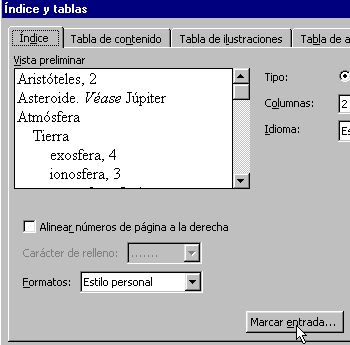
Nos situamos en la primera palabra o expresión que queramos introducir en nuestro índice. La seleccionamos y después vamos al menú Insertar -> Referencia -> Índices y Tablas. En la ficha Índices pincharemos en la opción Marcar entrada (también se puede acceder directamente con el atajo Alt+Shift+X).
Aparece entonces un cuadro de diálogo en el que podemos ver en la casilla Entrada, el término que hemos seleccionado. Es posible también crear subentradas de la entrada principal. Éstas aparecerán debajo de la entrada principal y sangradas a la derecha y se utilizan cuando una entrada principal tiene términos estrechamente relecionados con ella que también aparecen en el documento. En Opciones podemos indicar si deseamos que se muestre en el índice una referencia cruzada o si queremos que se muestre la referencia a una pagina o intervalo de paginas. Asimismo, podemos hacer que el número de página tenga el formato de negrita y/o cursiva.
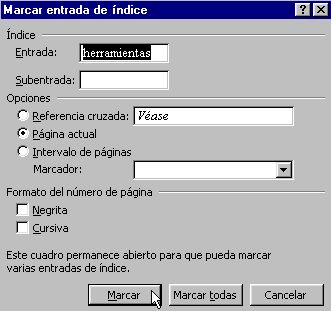
A continuación podemos elegir Marcar o Marcar todas, para marcar, respectivamente, sólo esa palabra o expresión o todas las que aparezcan en el documento. Veremos entonces que se ha introducido una marca de índice entre paréntesis. Si nos molestan, podemos ocultarlas con la opción Mostrar u ocultar marcas de párrafo, que normalmente aparece con un icono en forma de P invertida en nuestra barra de herramientas. A la hora de imprimir o trabajar con el documento las marcas no afectan en nada al texto ni a su maquetación.
Para seguir marcando el resto de entradas, no es necesario cerrar este cuadro de diálogo. Nos iremos moviendo por el documento y buscando las palabras que nos interesen, para después repetir los pasos que hemos comentado. Cuando terminemos de marcar todas las entradas, pulsaremos en Cancelar.
Crear un índice de forma automática
Vamos ahora a ver una forma diferente de crear el índice. Para ello necesitamos otro documento en el que crearemos una tabla de dos columnas. En la primera columna insertaremos una fila por cada término o expresión que queramos introducir en nuestro índice. Es importante que estén escritos de forma idéntica a como están escritos en el documento, si no no los reconocerá. En la segunda columna podremos el texto que queremos que aparezca en el índice final. En general, pues, coincidirán la primera y la segunda columna. Si queremos que haya subentradas, en la segunda columna podemos hacerlo poniendo dos puntos tras la entrada principal y después la subentrada.
Una vez finalizada la tabla, guardaremos y cerraremos el documento de forma normal. Después vamos de nuevo a Insertar -> Referencia -> Índices y Tablas y seleccionamos ahora la opción Automarcar. Aparece entonces un diálogo para seleccionar el fichero donde tenemos el listado. Seleccionamos el fichero que hemos creado y pulsamos Abrir. Se marcarán de forma automática todas las entradas de nuestra tabla.
Insertar el índice en nuestro documento
Por último, una vez tenemos todas las marcas ya definidas bien haya sido manual o automáticamente podemos crear el índice.
Nos situamos en el lugar del documento donde queramos introducirlo (normalmente al final).
Accedemos al menú Insertar – Referencia – Índice y tablas y aparecerá un cuadro de diálogo Índice y tablas como el que vemos en la imagen. Accedemos ahora de nuevo al menú Insertar – Referencia – Índice y tablas. A continuación sólo tenemos que configurar las opciones de apariencia del índice (p.e. si las subentradas han de aparecer de forma continua o con sangría, si los números se han de alinear a la derecha, las columnas en las que ha de aparecer el índice, el estilo etc.) y terminamos haciendo clic en Aceptar, lo que generará el índice.

Cómo traducir los índices índice en nuestro documento
Ahora vamos a ver qué opciones tenemos para traducir los índices. Tenemos básicamente dos opciones:
- Activar el texto oculto, para que se vean las palabras marcadas en el texto. Cuando vayamos traduciendo, insertar en su lugar el equivalente de esa palabra o expresión. Hemos de ser extremadamente cuidadosos para no borrar ninguna de las marcas. Una vez traducido todo el documento, iremos al índice en lengua origen y haremos clic en actualizar, con lo que aparecerá el
nuevo índice en la lengua meta. - Lo ideal, no obstante, sería que el cliente nos pasara (y si no, hacerlo nosotros) otro documento con una tabla con todas las etiquetas, de manera que sólo tuviéramos que preocuparnos de traducir esa tabla y después crear las marcas de forma automática.
- Otra opción sería borrar todas las etiquetas del texto original e ir añadiéndolas a las nuevas palabras, para que después se generara un nuevo índice.
¿Alguna idea más? ¿Os habéis enfrentado alguna vez a este problema? ¿Cómo lo habéis resuelto?
Os voy a presentar una de las herramientas que utilizo en clase para que los alumnos aprendan cómo explotar sus propios recursos documentales.
 Se trata de AntConc (versión 3.2.1), un software gratuito desarrollado por el profesor Laurence Anthony del Center for English Language Education in Science and Engineering (CELESE), School of Science and Engineering, Waseda University en Japón.
El programa, que no necesita de instalación (es un ejecutable que, una vez descargado, sólo ha de abrirse), ofrece las herramientas básicas de un programa de análisis y explotación de corpora, a saber: concordancias, listas de palabras más frecuentes, colocaciones, agrupaciones, n-gramas y lista de palabras clave.
Se ofrecen múltiples opciones de configuración, como el tipo de archivos (admite texto plano y lenguajes de marcado como HTML, HTM y XML), el uso de comodines para la búsqueda, opciones de ordenación alfabética, por frecuencias (de la palabra pivote y de las palabras contiguas a derecha e izquierda), búsqueda de palabras clave en contexto etc.
En este enlace podéis ver un breve tutorial en inglés de la herramienta. Además existe un ayuda online.
Yo misma he creado una guía presentación que os dejo aquí para que podáis empezar a utilizar la herramienta que, como veréis, es de lo más sencilla. De hecho, lo que más cuesta es recopilar un corpus lo suficientemente grande para conseguir resultados representativos, como el del Acquis de la UE.
Otra de las interesantes iniciativas que pude ver en la TeKom estos días pasados fue FOLT y en concreto la aplicación openTMS.

Forum Open Language Tools (FOLT) es un colectivo y un grupo de trabajo constituido por empresas de servicios pertenecientes a los sectores de la traducción y de la documentación.
Los principales objetivos de FOLT son el mantenimiento de formatos de intercambio estandarizados y de software sin propietario, así como la realización de pruebas con tecnologías y métodos de traducción nuevos. El objetivo es abarcar todo el flujo de trabajo de la documentación multilingüe. Para ello se analizan detalladamente los procesos en busca de lagunas y de falta de estándares, desde la redacción del texto de partida hasta su reproducción en las distintas lenguas.
Como resultado de estos esfuerzos, se pretende crear herramientas de software no propietario que le den la suficiente libertad al usuario como para no depender de una marca determinada. Los miembros de FOLT son fundamentalmente empresas alemanas, aunque es de esperar que cada vez se vayan uniendo más empresas a tal inciativa.

El primer producto de este grupo es openTMS, un software libre de código abierto que puede adquirirse sin costes de licencia. El lanzamiento de la versión 1.0 está previsto para octubre de 2009 (en la Tekom se presentó la versión Alfa).
La herramienta se basa por completo en estándares abiertos como XLIFF, TMX, TBX. El sistema está diseñado de manera modular, lo que le permite un alto grado de flexibilidad y adaptabilidad a cualquier proceso de traducción. Las especificaciones técnicas de la herramienta así como la presentación que se hizo en la TeKom están disponibles en la página web.
En fin, todavía es muy pronto para dar una opinión con respecto a la herramienta, ya que queda bastante hasta que veamos un producto acabado que poder probar y utilizar. Se trata, no obstante, de una loable iniciativa que podría hacer tambalear el mundo de la traducción y la localización si consigue ofrecer una alternativa seria y de confianza a los programas comerciales.
¿Qué os parece a vosotros?
Contacto


¿Qué día es hoy?

Mapa de visitantes
Listado de visitantes

Tradubitácoras amigas
- (Nunca) sobran las palabras
- Algo más que traducir
- Become a Translator
- Blog de Yuste: À plus hault sens!
- Diario de un alemol
- Don de Lenguas
- El blog de Kobalt Languages
- El blog de lluistradus
- El taller del traductor
- En un mundo de tecnofilólogos…..
- Fidus Interpres
- La paradoja de Chomsky
- Leticia traduce
- Méteteme
- Soluciones para Traductores
- The Globalization Rapporteur
- The world in my hands
- TIC Traducción
- Traducción e Investigación
- Traducción y mundo libre
- You Speak
Traduenlaces
Y otras bitácoras amigas